
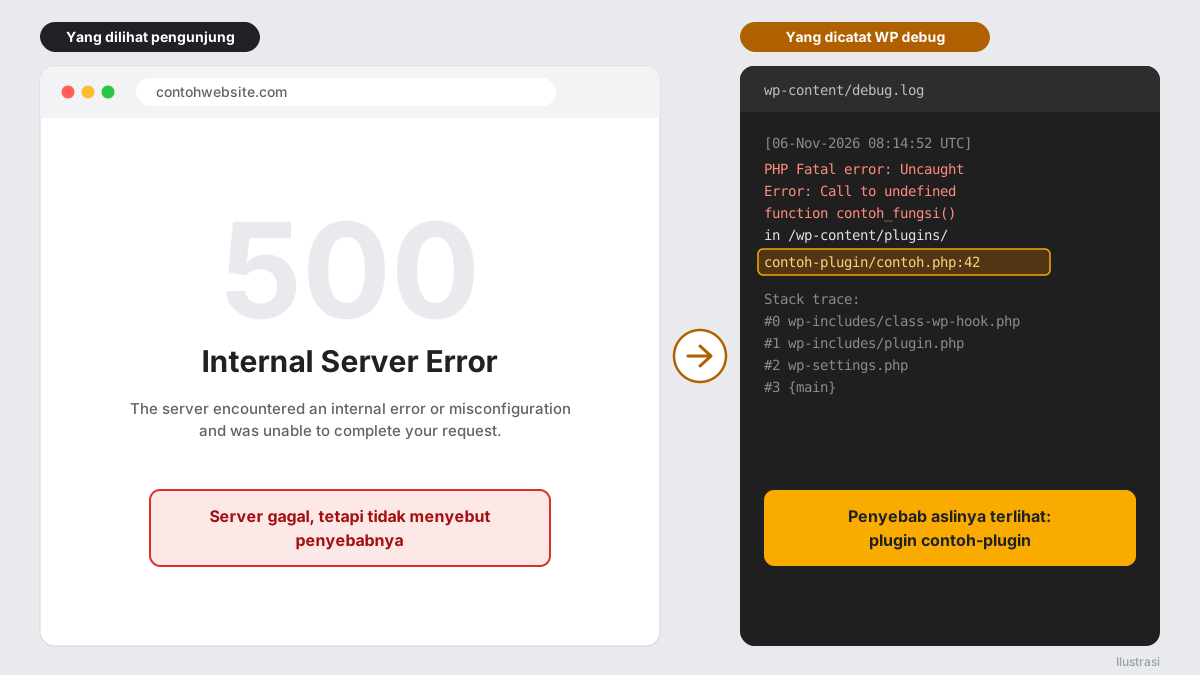
WordPress error 500 biasanya datang tanpa peringatan. Kemarin website Anda masih normal, tetapi pagi ini browser hanya menampilkan tulisan “500 Internal Server Error” atau “HTTP ERROR 500”. Tidak ada petunjuk, tidak ada tombol, dan pengunjung pun tidak bisa masuk.
Error ini memang membuat panik. Kabar baiknya, Anda sering kali bisa menemukan dan memperbaiki penyebabnya sendiri. Kuncinya, ketahui dulu kapan error mulai muncul, karena dari situ Anda bisa menebak penyebab yang paling mungkin.
Di artikel ini, kami membahas arti error 500, cara menebak penyebabnya, enam langkah perbaikan, sampai kasus khusus setelah migrasi dan di Elementor.
Sederhananya, WordPress error 500 paling sering muncul karena plugin atau tema bermasalah, file .htaccess rusak, memory limit PHP terlalu kecil, atau versi PHP yang tidak cocok. Mulailah dengan mengaktifkan WP debug untuk melihat pesan error aslinya, lalu periksa plugin satu per satu.
Arti WordPress error 500
WordPress error 500 berarti server gagal memproses permintaan dari browser, tetapi tidak menyebutkan penyebabnya. Server hanya tahu ada yang salah, misalnya kode PHP yang berhenti di tengah jalan, lalu mengirim kode 500 sebagai tanda kegagalan umum.
Karena pesannya sangat umum, error 500 mirip lampu indikator mesin di mobil. Lampunya menyala, tetapi Anda perlu memeriksa lebih jauh untuk tahu bagian mana yang rusak. Itulah sebabnya langkah pertama perbaikan selalu sama: memunculkan pesan error yang sebenarnya.
Cek dulu kapan error 500 muncul
Sebelum mencoba solusi satu per satu, ingat kembali apa yang terakhir kali Anda ubah di website. Perubahan terakhir hampir selalu menjadi petunjuk terkuat.
| Kapan error muncul | Penyebab paling mungkin | Mulai dari |
|---|---|---|
| Setelah update plugin atau tema | Versi baru plugin atau tema bentrok dengan bagian lain website | Langkah 2 dan 3 |
| Setelah update versi PHP | Plugin atau tema belum mendukung versi PHP baru | Langkah 6 |
| Setelah pindah hosting | File .htaccess atau pengaturan server lama ikut terbawa | Langkah 4 dan bagian migrasi |
| Hanya di wp-admin | Plugin dashboard bermasalah atau memori habis | Langkah 2 dan 5 |
| Saat mengedit dengan Elementor | Memory limit PHP terlalu kecil | Langkah 5 dan bagian Elementor |
| Tanpa perubahan apa pun | Resource hosting habis, file rusak, atau serangan | Langkah 1, lalu cek error log |
Jika error muncul tanpa perubahan apa pun, pertimbangkan juga kemungkinan peretasan. Malware sering mengubah file .htaccess atau menyisipkan kode yang membuat server gagal. Kami membahas tanda-tandanya di artikel tentang website WordPress yang terkena peretasan.
Cara mengatasi WordPress error 500
Ikuti langkah berikut secara berurutan. Sebelum mulai, buat backup file dan database lewat cPanel atau plugin backup, agar Anda bisa kembali ke kondisi awal jika ada langkah yang tidak berjalan sesuai harapan.
Langkah 1: Aktifkan WP debug untuk melihat pesan error aslinya
WordPress menyembunyikan pesan error dari pengunjung demi keamanan. Untuk memunculkannya, buka file wp-config.php lewat File Manager, lalu ubah pengaturan debug seperti berikut:
define( 'WP_DEBUG', true );
define( 'WP_DEBUG_LOG', true );
define( 'WP_DEBUG_DISPLAY', false );Dengan pengaturan ini, WordPress mencatat error ke file wp-content/debug.log tanpa menampilkannya ke pengunjung. Buka file tersebut dan cari baris yang berawalan “PHP Fatal error”. Baris itu biasanya menyebut nama file beserta folder plugin atau tema penyebabnya. Panduan lengkapnya ada di artikel cara mengaktifkan WP debug di WordPress.
Setelah selesai memperbaiki, kembalikan WP_DEBUG ke false.
Langkah 2: Nonaktifkan semua plugin lewat File Manager
Plugin adalah penyebab error 500 yang paling umum. Karena wp-admin sering ikut error, nonaktifkan plugin lewat File Manager di cPanel:
- Buka folder wp-content.
- Ganti nama folder plugins menjadi plugins-off.
- Buka website Anda. Jika website kembali normal, salah satu plugin adalah penyebabnya.
- Kembalikan nama folder menjadi plugins. Semua plugin kini dalam keadaan nonaktif, jadi aktifkan kembali satu per satu dari wp-admin sambil memeriksa website setiap kali.
- Saat error muncul lagi, plugin yang baru saja Anda aktifkan adalah pelakunya.
Setelah menemukannya, cari versi terbaru plugin tersebut, hubungi pengembangnya, atau ganti dengan plugin lain yang fungsinya sama.
Langkah 3: Ganti ke tema default
Jika plugin bukan penyebabnya, periksa tema. Di folder wp-content/themes, ganti nama folder tema aktif Anda. WordPress otomatis beralih ke tema default seperti Twenty Twenty-Five, asalkan tema tersebut ada di folder themes. Jika website kembali normal, berarti tema Anda yang bermasalah.
Langkah 4: Buat ulang file .htaccess
File .htaccess mengatur cara server menangani alamat URL. Satu baris yang salah di file ini sudah cukup untuk memicu error 500.
Ganti nama file .htaccess di folder utama website menjadi .htaccess-lama, lalu buat file baru berisi kode .htaccess default WordPress. Kode lengkap dan caranya ada di artikel cara membuat htaccess WordPress default. Jika File Manager tidak menampilkan file ini, aktifkan opsi “Show Hidden Files” di pengaturannya.
Setelah website normal, buka Pengaturan > Permalink di wp-admin dan klik Simpan Perubahan agar WordPress menulis ulang aturan permalink.
Langkah 5: Naikkan memory limit PHP
Setiap plugin dan tema memakai memori. Jika total kebutuhannya melebihi batas, PHP berhenti dan server menampilkan error 500. Tambahkan baris berikut di wp-config.php, tepat di atas baris “That’s all, stop editing!”:
define( 'WP_MEMORY_LIMIT', '256M' );Jika hosting membatasi memori di level server, baris ini tidak berpengaruh. Naikkan memory_limit lewat menu pengaturan PHP di cPanel, misalnya Select PHP Version atau MultiPHP INI Editor, atau minta bantuan hosting.
Langkah 6: Cek versi PHP
Error 500 yang muncul tepat setelah hosting menaikkan versi PHP biasanya menandakan ada plugin atau tema yang belum mendukung versi baru. Turunkan sementara versi PHP lewat cPanel agar website kembali hidup. Setelah itu, temukan plugin bermasalah lewat debug.log, perbarui atau ganti plugin tersebut, lalu naikkan kembali versi PHP.
Jangan bertahan terlalu lama di versi PHP lama. Versi yang sudah tidak menerima pembaruan keamanan membuka celah baru bagi peretas.
Error 500 setelah migrasi website
Error 500 sering muncul tepat setelah Anda memindahkan website ke hosting baru. Penyebabnya biasanya terbawa dari server lama:
- File .htaccess berisi aturan khusus server lama, misalnya pengaturan versi PHP atau modul yang tidak tersedia di hosting baru. Hapus aturan tersebut, atau buat ulang .htaccess seperti langkah 4.
- Versi PHP berbeda. Samakan dulu versi PHP di hosting baru dengan hosting lama, lalu naikkan secara bertahap.
- Permission file keliru. Umumnya folder memakai 755 dan file memakai 644.
- Unggahan tidak lengkap. File yang terpotong saat transfer bisa memicu error fatal. Bandingkan jumlah file di kedua server, atau unggah ulang folder yang bermasalah.
Migrasi yang rapi mencegah semua masalah ini sejak awal. Jika Anda tidak ingin repot, jasa migrasi website Diurusin.id menangani pemindahan sekaligus pengecekan setelah website pindah.
Error 500 di Elementor dan wp-admin
Kadang website tampil normal, tetapi error 500 muncul hanya saat Anda membuka wp-admin atau menekan tombol Update di Elementor. Pola ini memberi petunjuk penting.
Di Elementor, penyebab paling umum adalah memory limit. Elementor memuat banyak widget sekaligus dalam mode edit, sehingga kebutuhan memorinya jauh lebih besar daripada saat pengunjung membuka halaman. Naikkan memory limit seperti langkah 5. Jika masih error, nonaktifkan add-on Elementor dari pihak ketiga satu per satu.
Di wp-admin, penyebabnya biasanya plugin yang hanya berjalan di dashboard, misalnya plugin backup, statistik, atau keamanan. Gunakan cara di langkah 2 untuk menemukannya. Batas waktu eksekusi PHP (max_execution_time) yang terlalu pendek juga bisa memicu error saat Anda menjalankan proses berat seperti impor data atau backup.
Cara mencegah WordPress error 500 terulang
Sebagian besar error 500 muncul setelah perubahan. Karena itu, kebiasaan Anda saat mengubah website menentukan seberapa sering error ini kembali.
- Backup sebelum update. Dengan backup terbaru, Anda bisa memulihkan website dalam hitungan menit jika update bermasalah.
- Update satu per satu. Memperbarui sepuluh plugin sekaligus menyulitkan Anda mencari pelakunya.
- Uji di staging. Banyak hosting menyediakan fitur staging untuk mencoba update tanpa menyentuh website utama.
- Pantau error log. Peringatan di debug.log sering muncul sebelum error fatal terjadi.
- Pilih hosting dengan resource cukup. Website yang sering kehabisan memori atau CPU akan terus bertemu error 500, serapi apa pun kodenya.
FAQ
[Masukkan bagian ini dengan blok FAQ Yoast agar schema FAQ terbentuk otomatis.]
Apakah error 500 selalu kesalahan hosting?
Tidak. Sebagian besar error 500 di WordPress berasal dari plugin, tema, atau pengaturan website. Server hosting yang kelebihan beban memang bisa memicu error ini, tetapi lebih jarang. Coba langkah 1 sampai 3 sebelum menghubungi hosting.
Apakah data website hilang saat error 500?
Tidak. Error 500 menghentikan tampilan website, tetapi konten dan database tetap utuh. Meski begitu, buat backup sebelum memperbaiki agar Anda bisa membatalkan perubahan jika perlu.
Kenapa error 500 hanya muncul di wp-admin?
Biasanya ada plugin yang hanya berjalan di dashboard, atau proses berat di wp-admin menghabiskan memori. Lihat bagian Error 500 di Elementor dan wp-admin di atas.
Masih error?
WordPress error 500 memang membingungkan karena pesannya tidak menjelaskan apa-apa. Namun, jika Anda mengaktifkan WP debug lalu memeriksa plugin, tema, .htaccess, memory limit, dan versi PHP secara berurutan, Anda bisa menemukan penyebabnya dalam sebagian besar kasus.
Jika Anda sudah mencoba semua langkah dan website masih error, atau Anda tidak ingin mengambil risiko mengubah file sendiri, tim Diurusin.id siap membantu. [Hubungi kami lewat WhatsApp — isi: nomor] atau kunjungi [isi: halaman jasa perbaikan error WordPress, sementara /hubungi/].



Tinggalkan komentar